Bookmark di Google Chrome adalah salah satu fitur yang sangat membantu pengguna internet. Dengan menyimpannya, kita tidak perlu lagi mengetik ulang alamat website yang sering dikunjungi. Cukup sekali klik, halaman favorit bisa langsung terbuka.
Namun, tidak sedikit orang yang mengalami kebingungan saat bookmark yang disimpan tidak muncul di tampilan browser. Padahal, keberadaan bookmark di toolbar bisa mempercepat pekerjaan, terutama bagi mereka yang sering mengakses banyak situs penting.
Permasalahan ini biasanya sederhana, seperti toolbar bookmark yang tidak diaktifkan atau pengaturan tampilan yang belum disesuaikan. Meski begitu, sebagian pengguna masih belum tahu bagaimana cara menampilkan bookmark di Chrome PC dengan benar.
Artikel ini akan membahas langkah-langkah detail untuk menampilkan bookmark di Chrome PC agar mudah ditemukan. Tidak hanya itu, akan dijelaskan juga tips mengatur, mengelompokkan, hingga menyinkronkan bookmark agar lebih rapi dan aman.
Pentingnya Menyimpan di Bookmark
Bookmark berfungsi sebagai jalan pintas menuju situs tertentu tanpa harus mengingat alamat lengkapnya. Bagi pekerja kantoran, mahasiswa, hingga peneliti, bookmark dapat menghemat waktu sekaligus meningkatkan produktivitas.
Jika bookmark tidak ditampilkan, pengguna sering membuang waktu hanya untuk mencari alamat website yang sebenarnya sudah pernah disimpan. Inilah alasan mengapa menampilkan bookmark di Chrome PC sangat penting.
Selain itu, bookmark juga membantu menjaga fokus. Dengan toolbar yang tertata, Anda tidak perlu membuka banyak tab atau mesin pencari hanya untuk mengakses satu situs. Hal ini mengurangi risiko terdistraksi oleh informasi lain di internet.
Cara Menampilkan Bookmark di Chrome PC
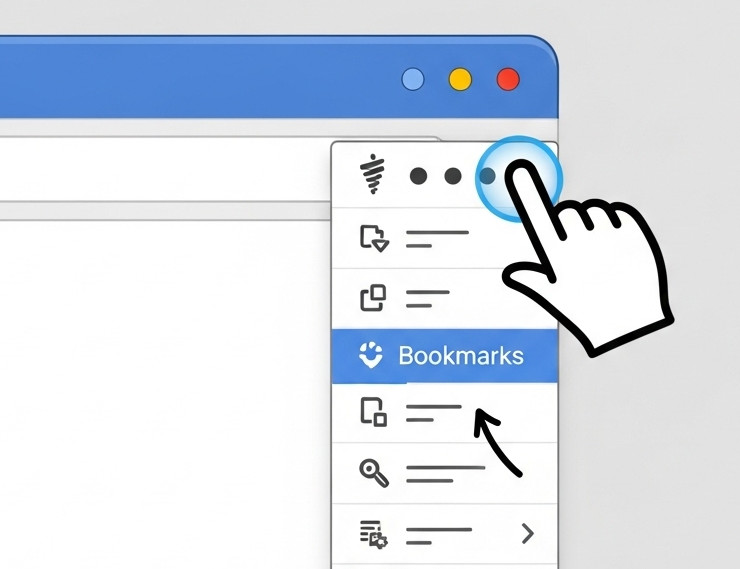
Untuk menampilkan bookmark di Chrome PC, langkahnya cukup mudah:
-
Buka Google Chrome di komputer Anda.
-
Klik ikon tiga titik vertikal di pojok kanan atas.
-
Pilih menu Bookmarks.
-
Klik opsi Show bookmarks bar atau dalam bahasa Indonesia biasanya tertulis Tampilkan bilah bookmark.
-
Toolbar bookmark akan langsung muncul di bawah kolom alamat (address bar).
Dengan cara ini, semua bookmark yang sudah disimpan akan terlihat. Jika masih kosong, Anda bisa menambahkan bookmark baru dengan menekan ikon bintang di kolom alamat saat membuka situs.
Setelah menampilkan bookmark, langkah berikutnya adalah mengaturnya agar mudah ditemukan. Bookmark yang menumpuk tanpa pengelompokan bisa membuat toolbar terlihat berantakan.
Anda bisa membuat folder bookmark untuk mengelompokkan situs berdasarkan kategori, misalnya “Pekerjaan”, “Kuliah”, atau “Hobi”. Caranya, klik kanan pada toolbar bookmark, pilih Add folder, lalu beri nama sesuai kebutuhan. Setelah itu, drag and drop bookmark ke folder tersebut.
Chrome juga menyediakan Bookmark Manager yang dapat diakses melalui menu Bookmarks > Bookmark Manager. Fitur ini menampilkan daftar bookmark dalam tampilan lebih luas, sehingga memudahkan pengaturan massal.
Sinkronisasi Bookmark dengan Akun Google
Salah satu keunggulan Google Chrome adalah kemampuan sinkronisasi antarperangkat. Dengan masuk menggunakan akun Google, semua bookmark yang Anda buat di PC akan otomatis tersimpan di cloud.
Artinya, ketika Anda membuka Chrome di perangkat lain seperti laptop baru atau smartphone, bookmark akan langsung muncul tanpa perlu disalin manual. Hal ini sangat berguna bagi pengguna yang sering berpindah perangkat.
Untuk mengaktifkan sinkronisasi:
-
Masuk ke akun Google di Chrome.
-
Klik ikon profil di kanan atas, lalu aktifkan Sync.
-
Pastikan opsi Bookmarks dicentang dalam pengaturan sinkronisasi.
Masalah Umum Saat Bookmark Tidak Muncul
Meski langkah menampilkan bookmark cukup sederhana, ada kalanya pengguna tetap tidak bisa melihatnya. Beberapa penyebab umum antara lain:
-
Toolbar belum diaktifkan: pastikan opsi “Show bookmarks bar” dicentang.
-
Bookmark terhapus: periksa di Bookmark Manager apakah masih tersimpan.
-
Sinkronisasi gagal: kadang masalah jaringan membuat bookmark tidak ter-update.
-
Profil Chrome bermasalah: jika akun Google bermasalah, bookmark bisa hilang sementara.
Solusi untuk masalah ini biasanya sederhana. Cobalah keluar masuk akun Google, periksa koneksi internet, atau gunakan fitur Restore settings di Chrome untuk mengembalikan pengaturan default.
Tips Mengoptimalkan Penggunaan Bookmark
Bookmark bukan hanya sekadar daftar alamat website. Dengan pengelolaan yang baik, fitur ini bisa menjadi alat produktivitas yang sangat berguna. Berikut beberapa tips untuk mengoptimalkannya:
-
Gunakan nama singkat untuk bookmark agar tidak memenuhi toolbar.
-
Buat folder sesuai kebutuhan agar lebih teratur.
-
Gunakan ekstensi Chrome seperti Bookmark Sidebar untuk tampilan berbeda.
-
Hapus bookmark yang sudah tidak relevan agar toolbar tetap rapi.
Dengan cara ini, Anda bisa memastikan setiap situs penting mudah diakses tanpa kebingungan.
Perbandingan Menyimpan Bookmark di Toolbar vs Bookmark Manager
| Metode | Kelebihan | Kekurangan |
|---|---|---|
| Toolbar Bookmark | Akses cepat dengan sekali klik | Terbatas ruang, bisa terlihat penuh |
| Bookmark Manager | Bisa menampung banyak bookmark dan folder | Perlu 2–3 klik untuk mengakses |
Dari tabel ini terlihat bahwa toolbar cocok untuk akses cepat sehari-hari, sementara Bookmark Manager lebih cocok untuk koleksi besar. Kombinasi keduanya adalah cara paling efektif.
Lebih dari itu, pengaturan yang rapi, sinkronisasi dengan akun Google, dan tips optimalisasi akan membuat pengalaman menjelajah internet lebih efisien. Ke depan, penggunaan bookmark bisa semakin berkembang dengan tambahan ekstensi dan fitur baru dari Google Chrome.